Masukkan Username dan Password yang sudah dibuatkan oleh administrator.
Setelah terbuka halaman dashboard
Saat ini ada pembaruan seluruh akses untuk admin dipindahkan ke halaman depan yang sebelumnya web.fiqhgram.com/masuk kini menjadi fiqhgram.com/masuk, namun pranala lama tetap dapat diakses.
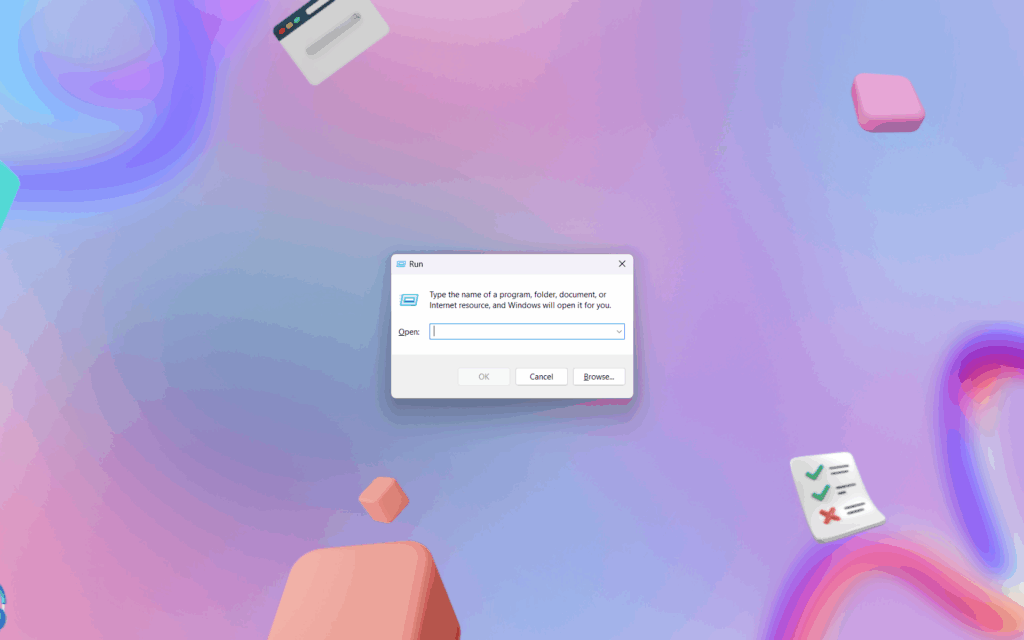
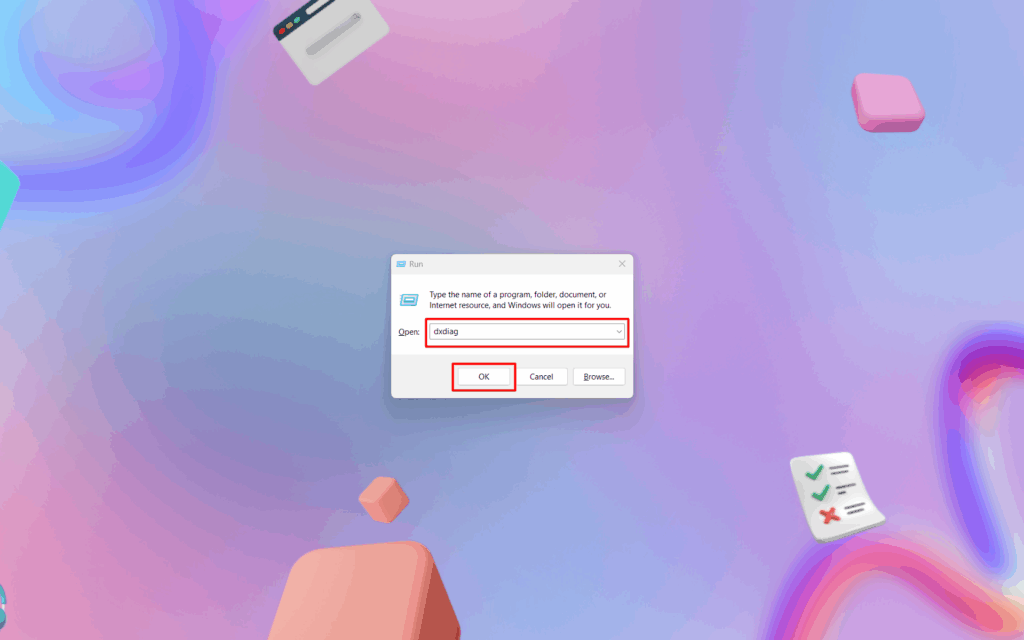
Ketikkan dxdiag seperti pada gambar lalu tekan Ok.
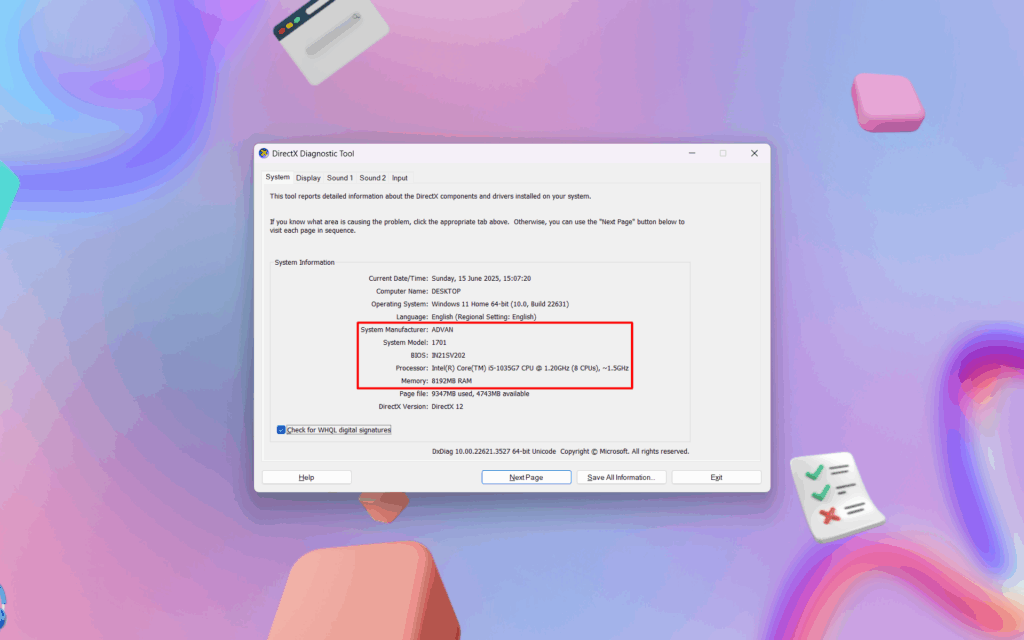
Tunggu hingga tampil window DirectX Diagnostic Tool.
Anda dapat melihat sistem manufaktur dan model (cari di internet manufaktur dan model perangkat untuk menemukan tipe lebih detail tentang perangkat anda), selain itu terdapat juga keterangan spesifikasi mulai dari windows os yang digunakan, prosesor, bios, hingga ram.
Canva adalah platform desain grafis berbasis web yang memungkinkan pengguna untuk membuat berbagai konten visual, seperti poster, brosur, presentasi, dan konten media sosial, dengan mudah dan intuitif. Dengan berbagai template yang siap pakai dan alat pengeditan yang sederhana, Canva sangat cocok untuk para pemula maupun profesional. Keunggulan Canva adalah kemampuannya untuk menyederhanakan proses desain, sehingga siapa pun dapat menghasilkan karya yang menarik tanpa memerlukan keterampilan desain yang mendalam.
Sementara itu, Canva Edu adalah versi khusus dari Canva yang ditujukan untuk pelajar dan pendidik. Platform ini memberikan akses gratis ke fitur-fitur premium Canva kepada siswa dan guru, sehingga mereka dapat mengintegrasikan desain kreatif dalam pembelajaran mereka. Dengan Canva Edu, siswa dapat berkolaborasi secara efektif, membuat proyek kelompok yang menarik, dan mengembangkan keterampilan kreativitas yang sangat dibutuhkan di dunia saat ini.
Untuk penjelasan lebih detail tentang Canva, sejarah Canva, serta berbagai paket yang tersedia, Anda dapat mengunjungi faishalnafi.medium.com.
Berikut adalah langkah-langkah untuk bergabung dengan Canva Edu:
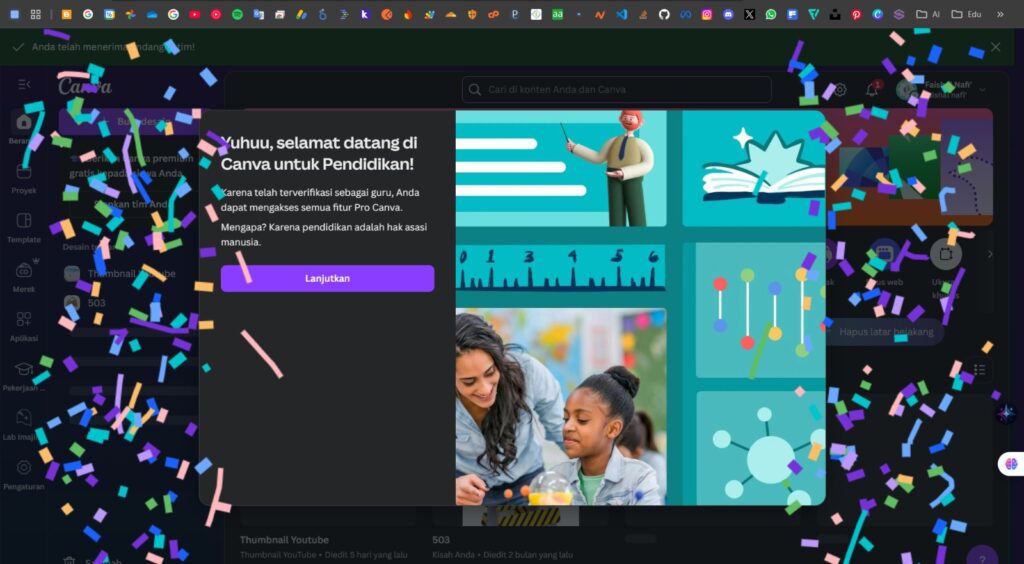
2. Gulir kebawah hingga menemukan tombol Canva 3. Tekan tombol bertuliskan Canva 4. Anda akan alihkan ke Canva 5. Setelah muncul welcome, pilih lanjutkan seperti pada gambar dibawah
Selamat anda telah berhasil bergabung pada Canva Education, anda dapat mengakses semua fitur pro pada Canva Edu. Gunakan secara bijak!
Tunnel Cloudflare adalah layanan yang memungkinkan pengguna menghubungkan server lokal atau aplikasi mereka ke internet secara aman tanpa harus mengekspos alamat IP publik. Dengan menggunakan Cloudflare Tunnel, lalu lintas data dienkripsi dan melewati jaringan Cloudflare terlebih dahulu sebelum mencapai server, sehingga melindungi dari ancaman seperti serangan DDoS atau akses tidak sah. Layanan ini sangat berguna bagi pengguna yang ingin mengamankan aplikasi web, layanan internal, atau server tanpa perlu mengkonfigurasi firewall dan membuka port di jaringan mereka.
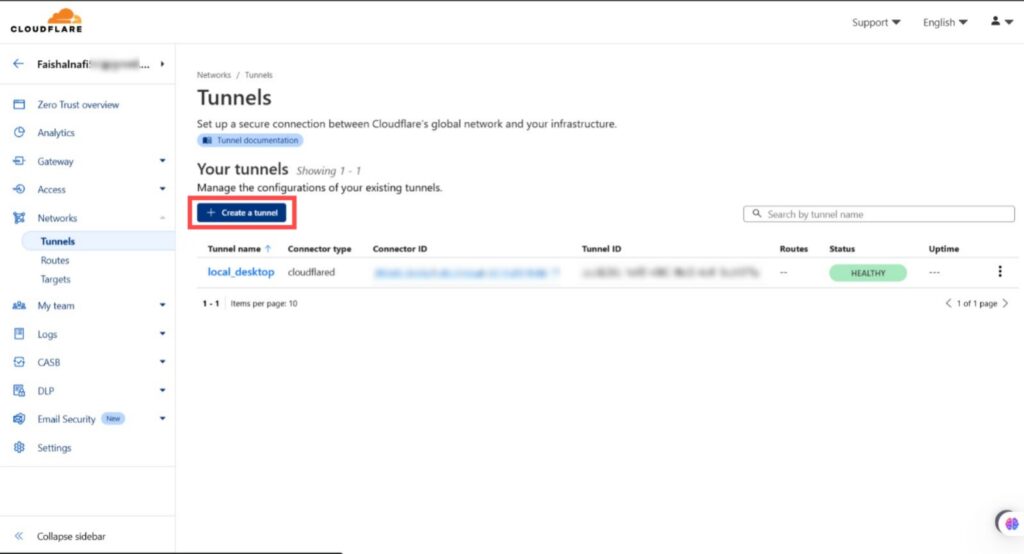
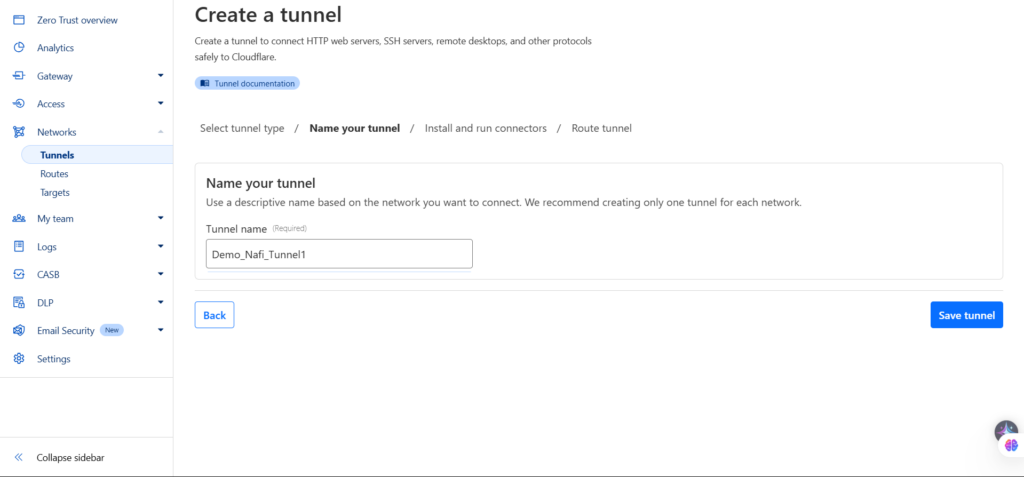
1. Tekan pranala berikut https://one.dash.cloudflare.com/ lalu masuk dengan akun Cloudflare anda. 2. Setelah tampil halaman dashboard Cloudflare One, pada sidebar pilih Network > Tunnels > Create a tunnel.
3. Masukkan nama tunnel yang ingin anda gunakan. 4. Setelaah itu tekan next, akan tampil “Install and run connectors”
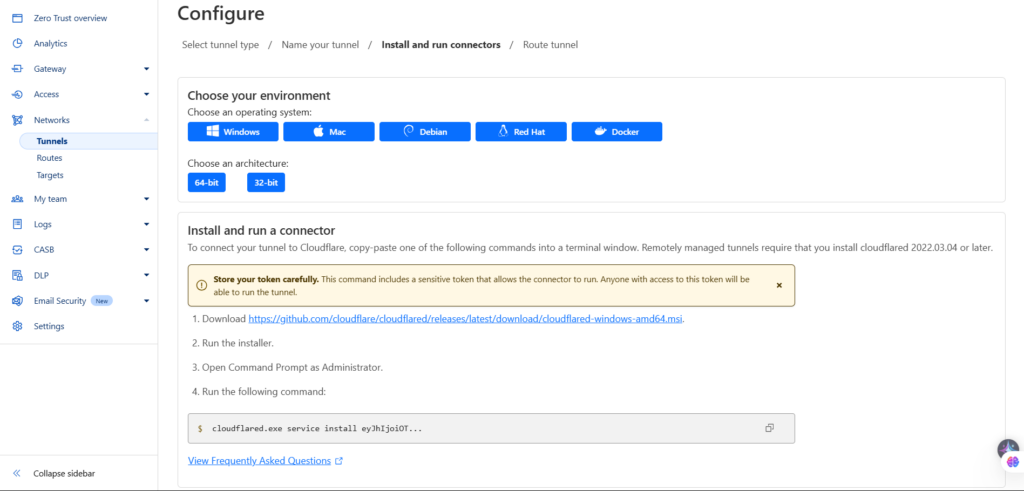
5. Pada tampilan ini, pilih environmen yang akan anda gunakan. Pada saat ini terdapat bebrapa environmen yang telah disediakan oleh Cloudflare seperti Windows, Mac, Debian, Redhat, Docker, adapun pilihan arsitektur perangkat 64-bit dan 32-bit. 6. Selanjutnya, pada bagian bawah terdapat link github untuk di unduh, unduh file tersebut dan run / jalankan installer. 7. Buka terminal dan jalankan sebagai administrator. 8. Copy, Paste di terminal dan Jalankan perintah yang ada dibawah. Informasi penting, bila anda melakukan refresh token maka perlu melakukan konfigurasi ulag dengan copy paste perintah tersebut dan jalankan kembali pada terminal ssebagai administrator.
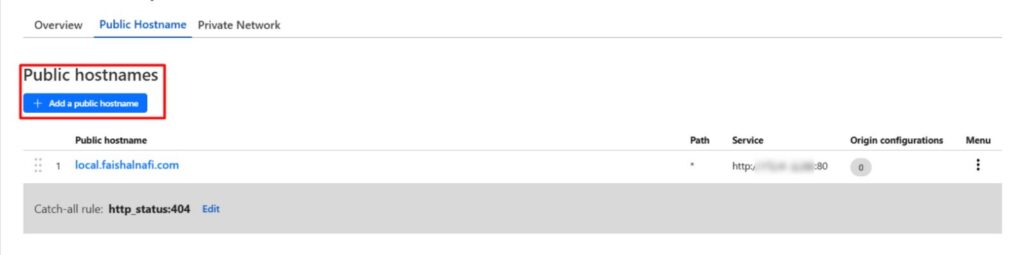
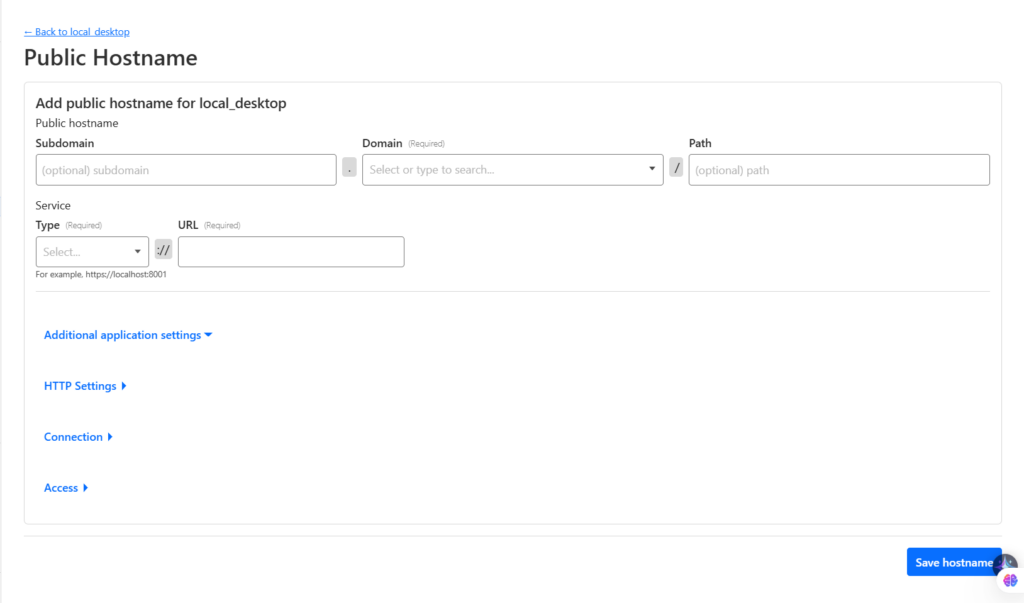
9. Agar local server dapat di akses secara daring, pilih “public hostname”, tekan tombol “add a public hostname”. 10. Masukkan alamat local ip yang didapat oleh peranngkat anda dan tambahkan port 80 sebagai penanda http dan untuk type pilih http.
Cara cek Local Ip Addres pada perangkat anda.
11. Pilih domain yang dimiliki/tersedia. Dapat juga melakukan variasi seperti penambahan subdomain bahkan path bila diperlukan.
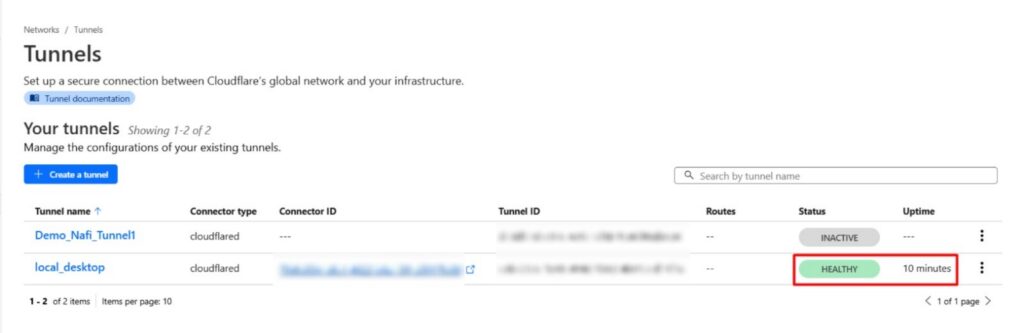
12. Jalankan perintah pada terminal cloudflared tunnel --url [alamat ip lokal] Contoh cloudflared tunnel --url 192.168.205.242 akan menampilkan tampilan seperti ini, menandakan perangkat anda berhasil terkoneksi dengan cloudflare. 13. Periksa kembali halaman tunnel pada cloudflare, bila berhasil daring dan terhubung, anda akan mendapatkan id container dan status dalam keadaan healthy
14. Mencoba akses dengan perangkat atau peramban yang berbeda dengan alamat yang telah kita tetapkan sebelumnya. 15. Halaman website akan tetap aktif dan dapat diakses selama perangkat yang dijadikan server menyala dan terkoneksi internet serta alamat ip yang tidak berubah, bila alamat ip berubah anda dapat melakukan konfigurasi alamat ip kembali di hostname pada fitur tunnel cloudflare.
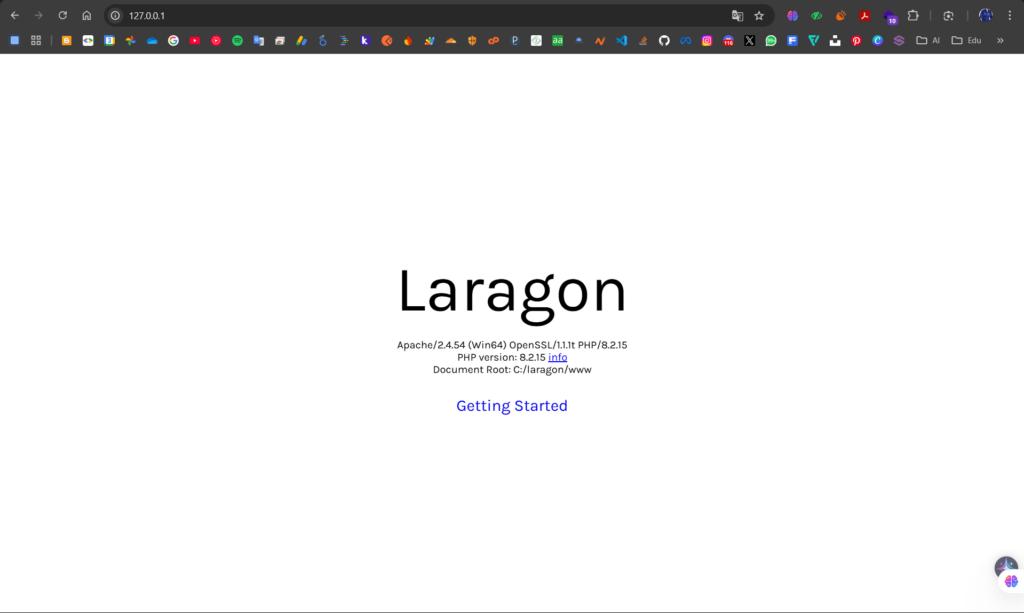
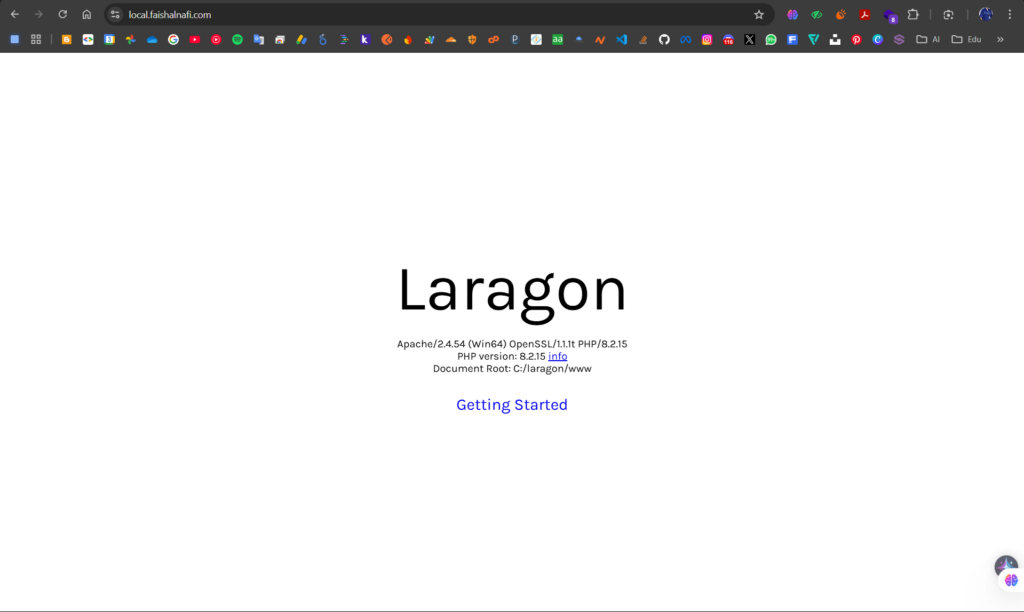
Tampilan di server lokal akan sama saat kita melakukan akses pada domain yang telah ditautkan dengan SSL.
Git adalah sistem kontrol versi yang digunakan untuk melacak perubahan dalam kode sumber suatu proyek secara efisien dan terstruktur. Dengan Git, pengembang dapat menyimpan riwayat perubahan, berkolaborasi dengan tim tanpa khawatir kehilangan data, serta mengelola berbagai versi kode dengan mudah. Git bekerja dengan cara menyimpan snapshot dari setiap perubahan yang dilakukan, sehingga memungkinkan pengguna untuk kembali ke versi sebelumnya jika terjadi kesalahan. Sistem ini juga mendukung pengembangan secara paralel melalui cabang atau branch, yang memungkinkan tim bekerja pada fitur atau perbaikan yang berbeda tanpa mengganggu kode utama. Unduh Versi PDF Tonton Versi Video
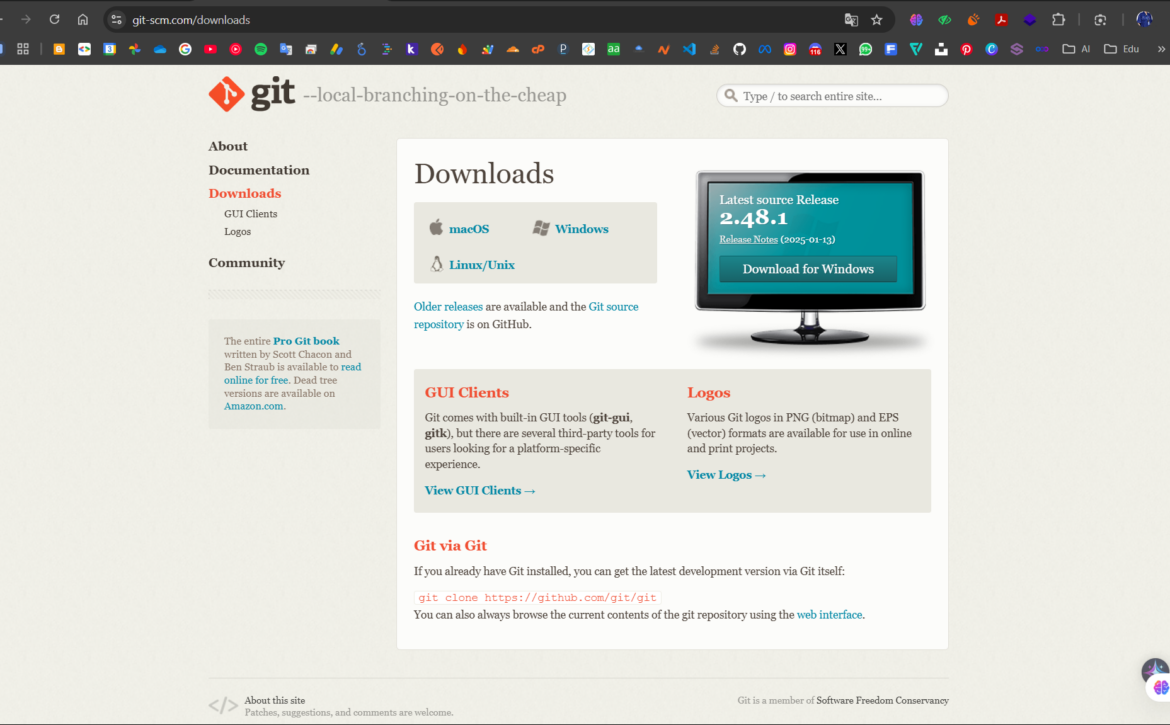
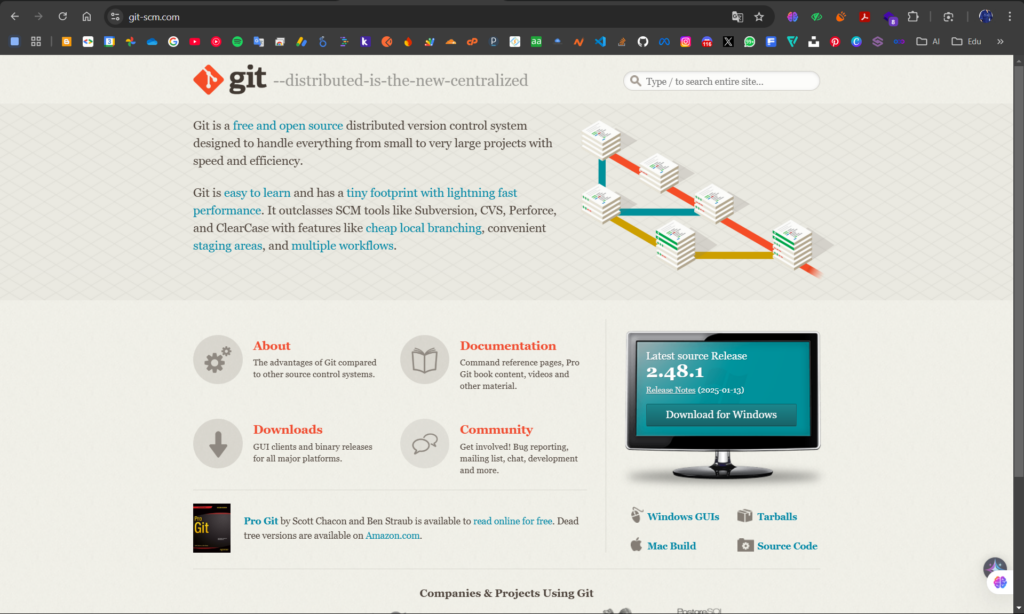
Langkah-Langkah: 1. Kunjungi situs Git-Scm pada peramban anda. Lalu tekan download atau dapat menekan pranala untuk langsung diarahkan pada halaman unduh, lalu unduh sesuai sistem operasi pada perangkat kalian seperti linux/unix, mac, maupun windows.
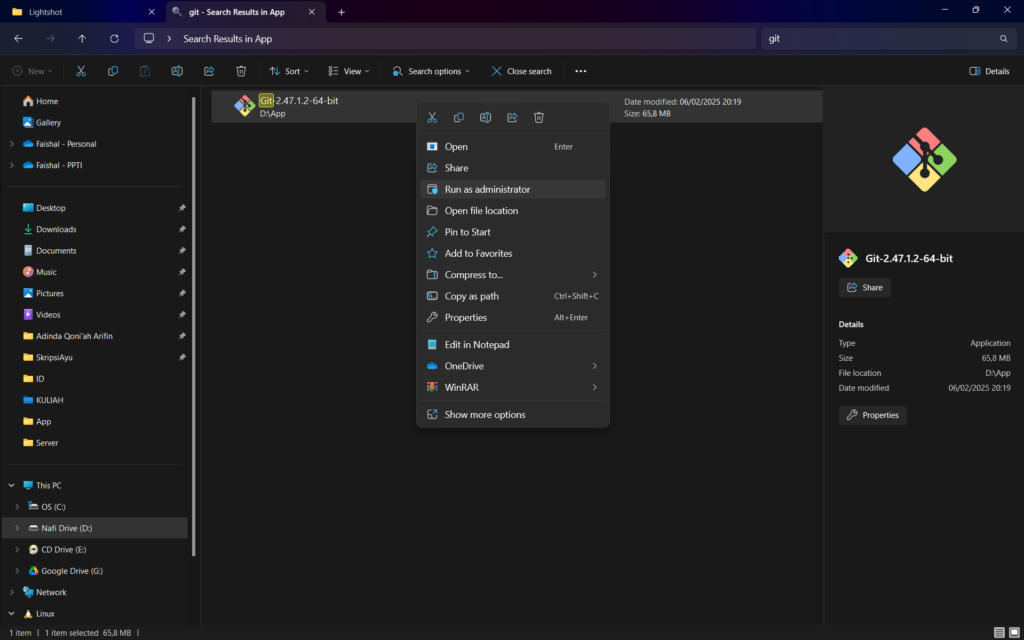
2. Setelah terunduh, bagi pengguna windows klik kanan file git.exe dan jalankan sebagai admin “run as administrator”, tekan “yes” untuk melanjutkan dan ikuti seluruh langkah-langkah yang ada.
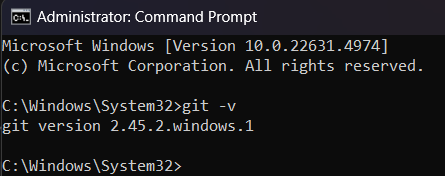
3. Untuk pengguna mac dan linux, tekan pranala disni untuk tutorial lengkapnya. 4. Selanjutnya buka aplikais git pada perangkat anda atau buka terminal pada sistem operasi anda. git -v atau git --version akan muncul versi dari git anda, versi mungkin dapat berbeda sesuai dengan versi anda melakukan unduh.
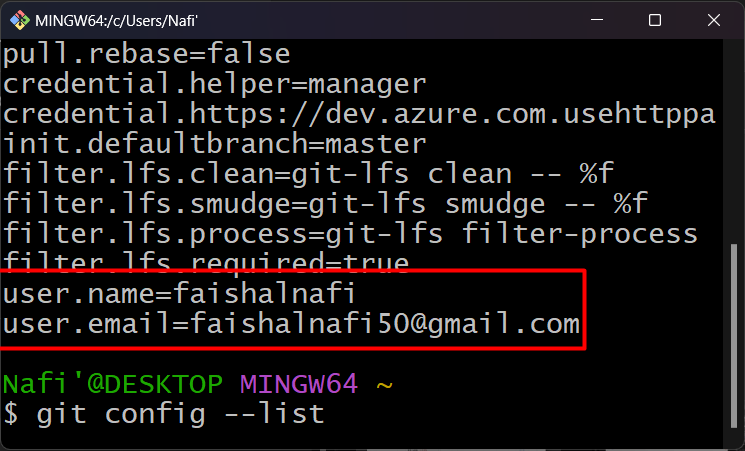
5. Pada terminal ketik git config --global user.name [username pada platform github] git config --global user.email [email pada platform github] Contoh: git config --global user.name faishalnafi git config --global user.email [email protected] pastikan config telah berhasil dan benar dengan menjalankan perintah git config --list