Tunnel Cloudflare

Publikasi: Mar 5, 2025
Tunnel Cloudflare adalah layanan yang memungkinkan pengguna menghubungkan server lokal atau aplikasi mereka ke internet secara aman tanpa harus mengekspos alamat IP publik. Dengan menggunakan Cloudflare Tunnel, lalu lintas data dienkripsi dan melewati jaringan Cloudflare terlebih dahulu sebelum mencapai server, sehingga melindungi dari ancaman seperti serangan DDoS atau akses tidak sah. Layanan ini sangat berguna bagi pengguna yang ingin mengamankan aplikasi web, layanan internal, atau server tanpa perlu mengkonfigurasi firewall dan membuka port di jaringan mereka.
1. Tekan pranala berikut https://one.dash.cloudflare.com/ lalu masuk dengan akun Cloudflare anda.
2. Setelah tampil halaman dashboard Cloudflare One, pada sidebar pilih Network > Tunnels > Create a tunnel.
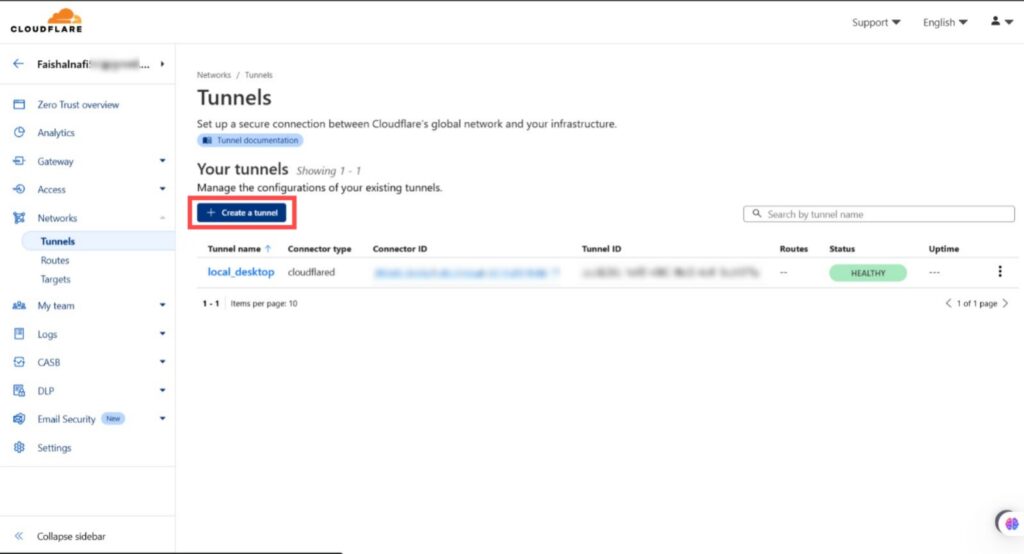
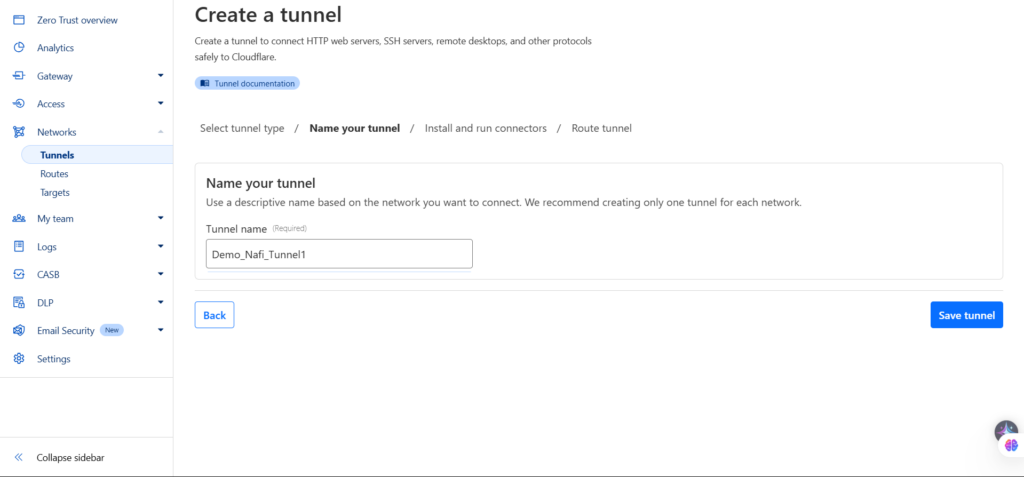
3. Masukkan nama tunnel yang ingin anda gunakan.
4. Setelaah itu tekan next, akan tampil “Install and run connectors”
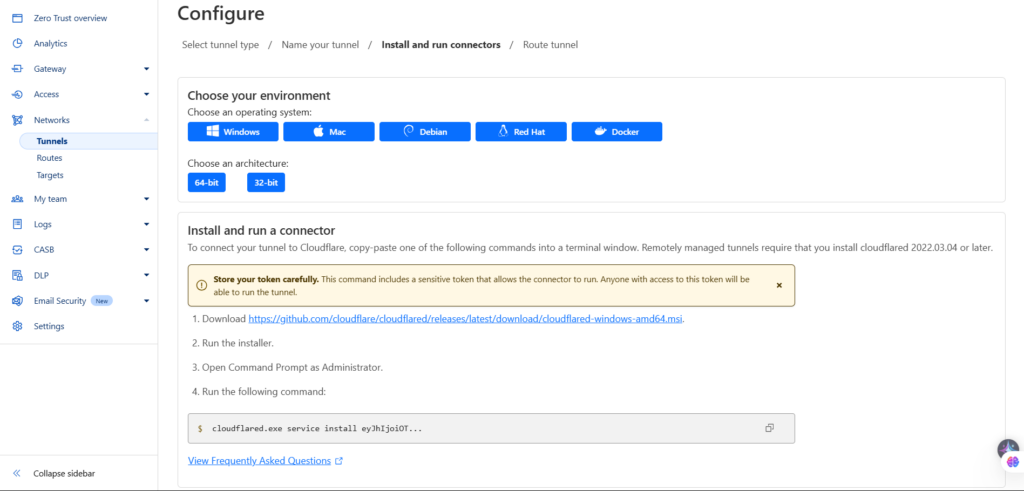
5. Pada tampilan ini, pilih environmen yang akan anda gunakan. Pada saat ini terdapat bebrapa environmen yang telah disediakan oleh Cloudflare seperti Windows, Mac, Debian, Redhat, Docker, adapun pilihan arsitektur perangkat 64-bit dan 32-bit.
6. Selanjutnya, pada bagian bawah terdapat link github untuk di unduh, unduh file tersebut dan run / jalankan installer.
7. Buka terminal dan jalankan sebagai administrator.
8. Copy, Paste di terminal dan Jalankan perintah yang ada dibawah. Informasi penting, bila anda melakukan refresh token maka perlu melakukan konfigurasi ulag dengan copy paste perintah tersebut dan jalankan kembali pada terminal ssebagai administrator.
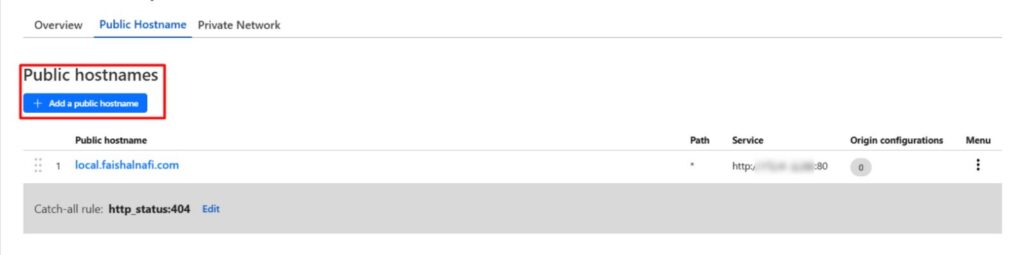
9. Agar local server dapat di akses secara daring, pilih “public hostname”, tekan tombol “add a public hostname”.
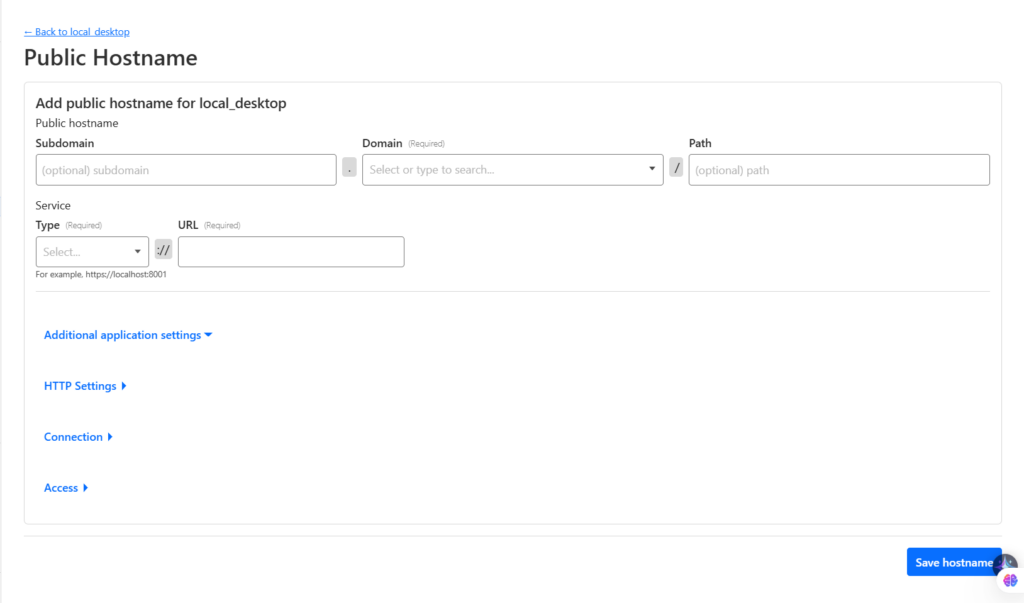
10. Masukkan alamat local ip yang didapat oleh peranngkat anda dan tambahkan port 80 sebagai penanda http dan untuk type pilih http.
Cara cek Local Ip Addres pada perangkat anda.
11. Pilih domain yang dimiliki/tersedia. Dapat juga melakukan variasi seperti penambahan subdomain bahkan path bila diperlukan.
12. Jalankan perintah pada terminalcloudflared tunnel --url [alamat ip lokal]
Contohcloudflared tunnel --url 192.168.205.242
akan menampilkan tampilan seperti ini, menandakan perangkat anda berhasil terkoneksi dengan cloudflare.
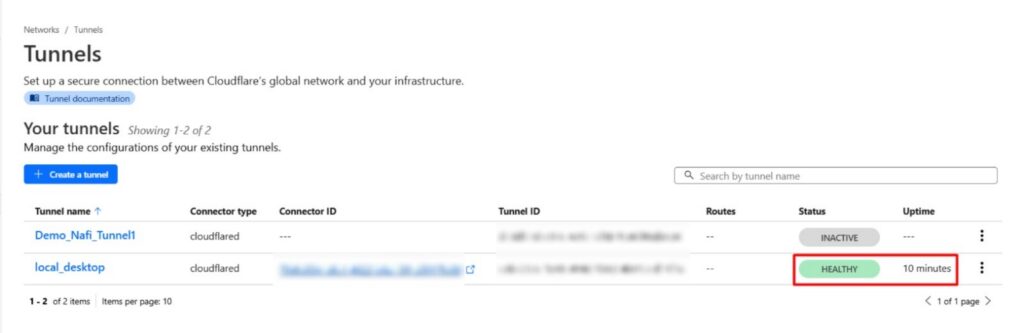
13. Periksa kembali halaman tunnel pada cloudflare, bila berhasil daring dan terhubung, anda akan mendapatkan id container dan status dalam keadaan healthy
14. Mencoba akses dengan perangkat atau peramban yang berbeda dengan alamat yang telah kita tetapkan sebelumnya.
15. Halaman website akan tetap aktif dan dapat diakses selama perangkat yang dijadikan server menyala dan terkoneksi internet serta alamat ip yang tidak berubah, bila alamat ip berubah anda dapat melakukan konfigurasi alamat ip kembali di hostname pada fitur tunnel cloudflare.
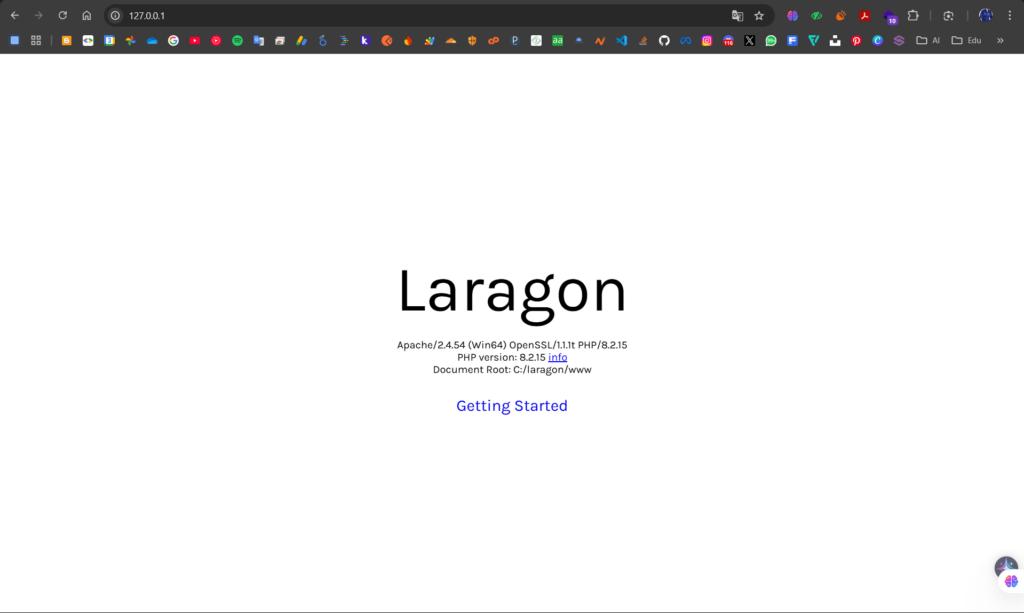
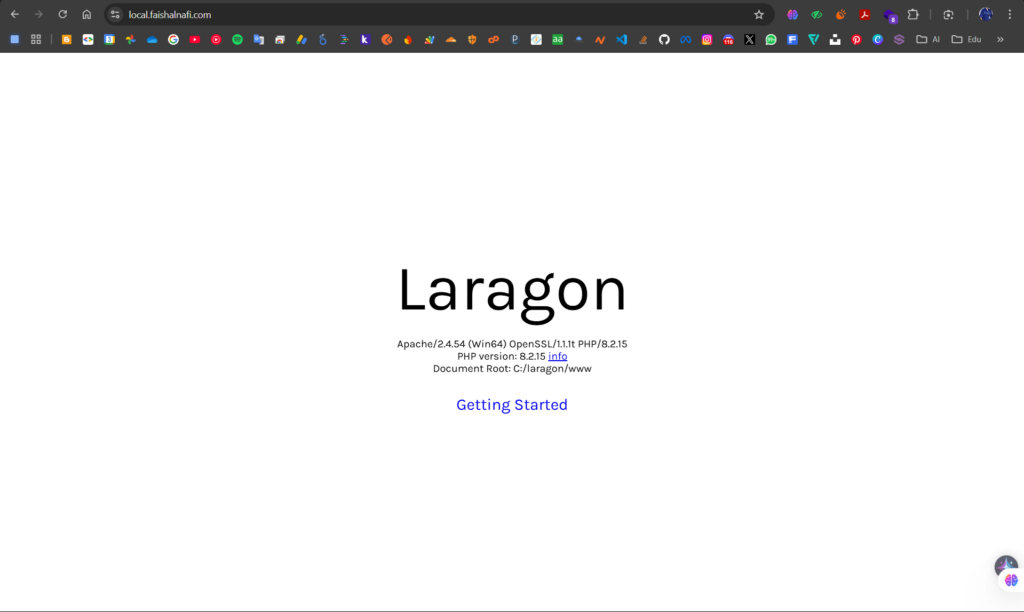
Tampilan di server lokal akan sama saat kita melakukan akses pada domain yang telah ditautkan dengan SSL.